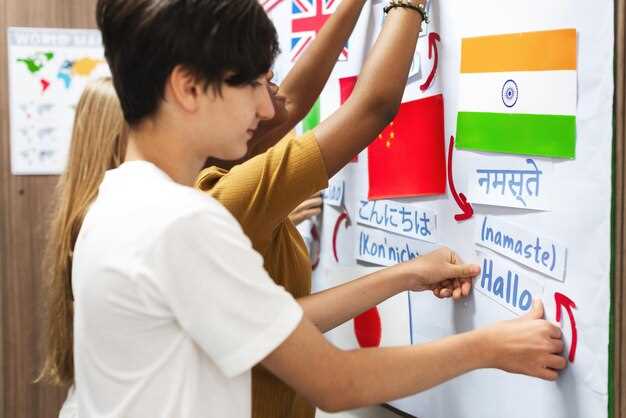
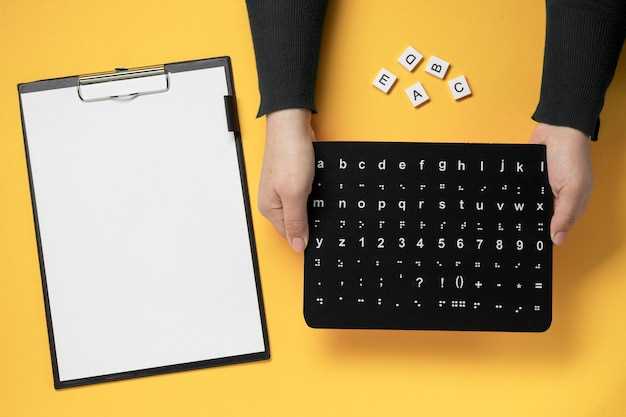
Начинайте с выбора подходящего сервиса переводов и печати, который предлагает возможность сохранять файлы в форматах, совместимых с большинством принтеров. Это ускорит подготовку документа без лишних переходов между программами. После получения перевода используйте встроенные или сторонние инструменты для конвертации текста в PDF – такой формат чаще всего поддерживается любыми устройствами печати.
Обратите внимание на автоматизацию процесса: большинство онлайн-сервисов позволяют сохранять файл сразу после перевода, порой даже с настройки для автоматической печати. Например, при использовании Google Docs или специальных расширений можно настроить автоматическую отправку документа на принтер, что существенно сокращает время.
- Обзор популярных сервисов для перевода и печати
- Онлайн-платформы для автоматического перевода текста
- Программы для профессиональной работы с переводами
- Инструменты для совместной работы и редактирования документов
- Мобильные приложения для быстрого перевода и печати на ходу
- Как выбрать наиболее подходящий сервис для своих задач
- Пошаговая инструкция по подготовке и печати перевода
- Подготовка текста к переводу и форматирование
- Использование онлайн-сервисов для быстрого перевода
- Проверка и корректировка перевода перед печатью
- Настройки печати для сохранения качества и экономии бумаги
- Автоматизация процесса с помощью макросов и скриптов
Обзор популярных сервисов для перевода и печати
Google Переводчик остается одним из самых удобных решений для быстрого перевода текста с возможностью мгновенной печати. Его интерфейс интуитивно понятен, а интеграция с браузером позволяет копировать и переводить фрагменты прямо с веб-страниц, а затем сразу печатать полученный результат.
DeepL выделяется качеством перевода, особенно при работе с длинными и сложными текстами. Он поддерживает офлайн-режим, что ускоряет процесс и избавляет от необходимости постоянного наличия интернет-соединения. Встроенная возможность экспорта переведенных документов в разные форматы делает дальнейшую печать простым действием.
Yandex Перевод хорошо подходит для быстрого перевода коротких текстов и фраз. Он активно интегрируется с офисными продуктами, такими как Яндекс.Диск и Яндекс.Облако, что упрощает организацию процессов и ускоряет подготовку документов для печати. Отличается хорошей адаптацией к русскоязычной аудитории.
PROMT Translator ориентирован на профессиональное использование. Он позволяет переводить большие объемы текста, сохраняя структуру документа. В дополнение есть возможность настройки языковых пар и тональности перевода, что помогает подготовить материалы к печати без дополнительных правок.
Для автоматизации процесса существует сервис PDF24 Tools. Он объединяет функции перевода и последующей печати PDF-документов. Подходит для обработки большого количества файлов, ускоряя workflow и минимизируя необходимость ручного вмешательства.
Многие эти сервисы позволяют сохранять и экспортировать результаты в облачные хранилища или делиться ими по ссылке, что исключает необходимость печати на физическом носителе. Выбор конкретного инструмента зависит от объема работы и требований к качеству перевода. Однако все они обеспечивают быстрый доступ к переводу и оперативную печать, избавляя от сложных процедур.
Онлайн-платформы для автоматического перевода текста
Используйте сервисы, такие как Google Translate или DeepL, чтобы быстро получить черновой перевод нужного текста. Они предлагают поддержку множества языков и позволяют вставлять большие объемы данных без сложностей. Вставьте текст в окно переводчика, выберите требуемое направление и получите готовый вариант за считанные секунды.
Обратите внимание на возможности настроек форматирования. Например, многие платформы позволяют сохранять структуру документа, что экономит время на последующую обработку. Также есть функция автоматического определения языка исходного текста, что ускоряет работу и уменьшает вероятность ошибок.
Если нужен более точный перевод с учетом нюансов, попробуйте платформы, специально заточенные под профессиональные задачи, такие как Smartling или MemoQ. Они позволяют интегрировать перевод с редакторами и поддерживают автоматические проверки, что повышает уровень финального результата.
Для ускорения работы пользуйтесь функциями предзагрузки текста через API или расширения браузера. Многие платформы предоставляют API-интерфейсы, позволяющие автоматизировать процесс переводов в рамках более крупных задач, например, при подготовке нескольких документов одновременно.
Автоматические сервисы не заменят полностью профессионального переводчика, однако отлично подходят для быстрой подготовки черновых вариантов, которые потом можно доработать вручную.
Программы для профессиональной работы с переводами
MemoQ предоставляет мощные инструменты для управления большими проектами и базами переводов. В ней встроена функция автоматической проверки качества, которая помогает быстро выявлять и исправлять ошибки. Используйте встроенные базы данных и терминологические справочники для унификации терминологии и ускорения процесса.
SDL Trados Studio – стандарт для переводческих бюро и фрилансеров. В нем реализованы функции автоматического сегментирования текста, поддержки множества языков и гибкие настройки повторного использования переводов. Интеграция с облачными сервисами позволяет синхронизировать работу в разных командах и рабочем окружении.
Wordfast Pro выделяется своей совместимостью с различными платформами и простотой интерфейса. Его преимущества – быстрая адаптация и возможности для работы с большими объемами данных. Поддержка файлов различных форматов позволяет ускорить подготовку материалов без лишних преобразований.
OmegaT – бесплатный и легкий инструмент, который отлично подходит для начинающих переводчиков и небольших проектов. Встроенные каталоги и автоматические функции поиска делают работу удобной и быстрой. Этот сервис постоянно обновляется сообществом и содержит множество скриптов для расширения возможностей.
Какая бы программа ни оказалась в фокусе, важно учитывать совместимость с используемыми форматами файлов и необходимость интеграции с другими инструментами. Обращайте внимание на наличие автоматических подсказок, возможностей для совместной работы и возможности расширения функционала через плагины. Быстрая настройка и удобный интерфейс помогают сэкономить ресурсы и сконцентрироваться на точности и качестве перевода.
Инструменты для совместной работы и редактирования документов
Используйте Google Документы, чтобы одновременно редактировать перевод с коллегами, сразу видеть правки и комментарии. Это помогает ускорить процесс и снизить риск ошибок. Dropbox Paper подходит для совместного хранения заметок и обсуждений по проекту, позволяя выстраивать цепочку изменений и сохранять историю работы.
Microsoft 365 предлагает Word и Excel с функцией совместного редактирования в реальном времени, что особенно удобно при работе с большими текстами или таблицами. Можно фиксировать комментарии и делать правки без необходимости обмена файлами по электронной почте.
Для быстрого обмена конкретными фрагментами текста можно использовать платформы типа Quip или Notion, которые позволяют создавать структурированные базы данных и легко делиться ссылками. В любой момент можно вернуться к частичным версиям документа или просматривать версионность.
Интеграция таких инструментов с мессенджерами, например, Slack или Telegram, делает коммуникацию ещё быстрее – можно мгновенно обсуждать отдельные переводы или задачи и оперативно получать обратную связь. Важно выбрать платформу, которая подходит под объем проекта и особенности команды, чтобы снизить нагрузку на коммуникацию и повысить продуктивность работы.
Мобильные приложения для быстрого перевода и печати на ходу
Используйте Google Переводчик – он позволяет переводить текст с помощью камеры или вручную и сразу отправлять его на печать, если подключен к совместимому принтеру через мобильное устройство.
Microsoft Translator интегрируется с облачными сервисами и приложениями, что обеспечивает быстрый перевод и возможность отправки текста напрямую на принтер с помощью функций общего доступа или автоматической печати через подключённые устройства.
Платформа Scan & Translate сочетает функцию сканирования текста с мгновенным переводом, а также поддерживает печать прямо из приложения, что очень удобно при работе за пределами офиса или в путешествии.
Используйте приложения для работы с облачными документами, такие как Google Docs или Microsoft Word. Они позволяют быстро переводить выделенный текст с помощью встроенных функций и отправлять документы на печать через мобильные принтеры, подключённые к Wi-Fi или Bluetooth.
Желаете мгновенно получать перевод и сразу отправлять его на печать? Обратите внимание на мобильные решения, которые позволяют интегрировать перевод с функциями печати через облачные сервисы или прямое подключение к принтерам. Эти инструменты делают процесс максимально быстрым и удобным, особенно в условиях вне офиса или при необходимости срочного перевода документа.
Как выбрать наиболее подходящий сервис для своих задач
Обратите внимание на поддерживаемые языки. Чем больше языковых пар, тем универсальнее сервис. Проверьте, есть ли возможность перевода с расширенными функциями, например, распознавание рукописного текста или обработка специальных символов.
Изучите ограничения бесплатной версии – размер документа, количество переводов и наличие водяных знаков, чтобы определить, подходит ли тариф для ваших целей или стоит рассмотреть платные опции.
Обратите внимание на скорость обработки: чем быстрее сервис переводит и распечатывает документ, тем меньше времени потребуется на выполнение задачи. Это особенно важно при больших объемах текста или срочной необходимости.
Проверьте, есть ли возможность интеграции с другими инструментами, например, Google Drive или облачными хранилищами. Такой функционал ускорит работу с файлами и сделает процесс более удобным.
| Критерий | Описание |
|---|---|
| Поддержка языков | Чем шире список языков, тем больше вариантов для использования |
| Ограничения на бесплатном плане | Лимиты по объему, водяные знаки, скорость обработки |
| Скорость работы | Время перевода и распечатывания документов |
| Интеграция с другими сервисами | Облачные хранилища, редакторы текста и др. |
| Дополнительные функции | Распознавание рукописи, обработка изображений, автоматическая корректура |
Пробуйте протестировать несколько платформ, чтобы понять, какая из них больше всего подходит под ваши привычки и задачи. Обращайте внимание на отзывы и рейтинги, а также на наличие техподдержки при возникновении вопросов.
Пошаговая инструкция по подготовке и печати перевода

Выделите текст для перевода, скопируйте его, и вставьте в текстовый редактор с поддержкой форматирования, например, Word или Google Docs.
После вставки отформатируйте текст: настройте шрифт, размер и межстрочный интервал так, чтобы подготовленный документ выглядел аккуратно и читабельно.
Проверьте орфографию и пунктуацию исходного текста. Это уменьшит вероятность ошибок в окончательной версии перевода.
Внесите перевод в отдельный слой или отдельный файл, чтобы было проще отслеживать изменения и не потерять исходник.
Оцените качество перевода: убедитесь, что смысл передан правильно, а структура текста оставлена логичной и ясной.
Используйте встроенные функции или плагины для проверки стиля и грамматики на русском языке, чтобы повысить точность текста.
Отформатируйте перевод согласно требованиям: задайте нужную шрифтовую гарнитуру, интервалы, отступы и нумерацию страниц, если необходимо.
Перед окончательной печатью сделайте предварительный просмотр документа, чтобы исключить любые ошибки разметки или содержания.
Настройте параметры печати: выберите нужный принтер, установите качество печати, выберите цвет или черно-белый режим и нужные страницы.
Отрегулируйте параметры листа, поля и ориентацию – чаще всего, для документов с переводом стандартно используют формат А4 и вертикальную ориентацию.
Перед печатью рекомендуется сделать тестовый пробный отпечаток на одном листе, чтобы убедиться, что все параметры выставлены правильно и результаты устраивают.
После проверки отправьте документ на печать, следя за процессом, чтобы избежать застреваний или ошибок с бумагой и настройками принтера.
Подготовка текста к переводу и форматирование
Удалите все лишние знаки препинания и специальные символы, чтобы снизить риск ошибок в переводе. Используйте однородный шрифт и размер текста для избежания проблем с кодировкой при отправке в сервисы. Уделите внимание структуризации: разбейте длинные абзацы на короткие, выделяйте заголовки и списки аудитории. Приведите текст к единому стилю, избегая сленга или сложных терминов, если переводите на другой язык.
Используйте стандартные единицы измерения и формат даты, чтобы избежать недоразумений в автоматических системах обработки текста. Проверьте наличие опечаток и ошибок – они могут существенно снизить качество перевода. Если есть необходимость, используйте встроенные функции текстовых редакторов для поиска и исправления ошибок.
Обеспечьте аккуратное форматирование: применяйте одинаковые интервалы между строками, избегайте избыточных пробелов и нестандартных символов. В случае работы с таблицами или более сложными структурами, экспортируйте их в форматы, поддерживаемые переводческими сервисами, такие как CSV или Word.
Рассмотрите возможность добавления комментариев или аннотаций внутри текста, если для понимания есть нюансы. Перед отправкой убедитесь, что весь материал стандартизирован по стилю и оформлению, что помогает автоматическим системам быстрее и точнее обрабатывать ваш текст.
Использование онлайн-сервисов для быстрого перевода
Выбирайте проверенные платформы с поддержкой нужных языков. Например, Google Translate дает мгновенный перевод текста и удобен для коротких фраз. Для более точных результатов используйте DeepL: он лучше справляется с сложной структурой предложений и терминологией. Не забудьте установить язык оригинала и язык перевода, что сводит к минимуму ошибки.
Для оформления перевода перед печатью можно скопировать результат в текстовый редактор, например, Notepad++ или Microsoft Word. В этих программах легко настроить параметры шрифта, интервалов и форматирования. Можно также выполнить автоматическую проверку орфографии, что поможет избавиться от неточностей.
Обратите внимание на наличие функции загрузки документов – эта опция позволяет загружать файлы прямо в сервис и получать перевод страниц или PDF. После этого достаточно скопировать текст в буфер обмена, вставить в заявку на печать или в редактор. Такой подход существенно экономит время и избавляет от необходимости вручную перепечатывать текст.
Если требуется обработать объемный текст, разделите его на части и переводите по частям. Большие блоки иногда переводятся неточно или содержат ошибки, поэтому последовательное деление поможет добиться качества. Для проверки переводов используйте два сервиса – сравнивайте результаты и выбирайте наиболее точный.
Проверка и корректировка перевода перед печатью

Начинайте с чтения перевода вслух, чтобы выявить неловкие конструкции или несогласованные фразы. Этот способ помогает почувствовать ритм текста и найти сбои, которые могут исчезнуть при автоматической проверке.
Используйте специализированные онлайн-сервисы для сравнения оригинала и перевода. Такие инструменты показывают несовпадения и помогают понять, насколько точно передана смысловая нагрузка.
Проверьте ключевые термины и названия собственных имен – часто автоматический перевод их искажает. Для этого создайте свой список слов или используйте базы данных с правильными вариантами.
Осуществите чтение текста вслепую без оригинала. Это исключит подсказки и даст понять, насколько перевод естественен для носителя языка, если речь идет о английском, французском или другом языке.
Обратитесь к специалисту, владеющему языком перевода, для финальной корректировки. Потратьте на это немного времени – это сократит риск ошибок и повысит качество печатного варианта.
| Шаг | Действие | Совет |
|---|---|---|
| 1 | Прочитать вслух | Обнаружить неровности и неестественные выражения |
| 2 | Использовать онлайн-сравнение | Обнаружить несоответствия по смыслу или стилю |
| 3 | Проверить термины и имена | Использовать отдельные базы или собственные списки |
| 4 | Прочитать без оригинала | Оценить естественность текста для цели |
| 5 | Обратиться к профессионалу | Обеспечить финальную точность и качество |
Настройки печати для сохранения качества и экономии бумаги

Выбирайте режим черновика или черновое качество в настройках принтера. Это снизит расход чернил и ускорит процесс печати, при этом сохраняет читаемость переводного текста.
Устанавливайте масштаб страницы на 80-90%, чтобы уместить больше текста на листе и сократить расход бумаги. Используйте функцию ‘Масштаб’ или ‘Масштабировать по размеру’ в настройках печати, чтобы оптимально распределить содержание.
Активируйте двухстороннюю печать, если она доступна, чтобы распечатать на обеих сторонах листа. Это значительно уменьшит объем использованной бумаги, особенно при больших объемах текстов.
Выберите печать только выделенного текста или выбранных страниц, чтобы не тратить бумагу и чернила на ненужные разделы. Это особенно удобно при необходимости распечатать отдельные главы или сегменты перевода.
| Настройка | Рекомендуемый параметр | Описание |
|---|---|---|
| Качество печати | Черновик | Экономит чернила и ускоряет процесс, подходит для просмотра и редактирования |
| Масштаб | 80-90% | Экономит бумагу, размещая больше текста на листе |
| Двухсторонняя печать | Включена | Уменьшает расход бумаги вдвое |
| Печать выбранных страниц | Лишь нужные страницы | Исключает лишнюю печать и экономит материалы |
Автоматизация процесса с помощью макросов и скриптов
Запрограммируйте повторяющиеся действия в текстовых редакторах или оффисных пакетах, создавая макросы, которые автоматически выполняют все этапы перевода и подготовки документа к печати. Используйте встроенные средства, например, в Microsoft Word или LibreOffice, для записи последовательности команд, а затем просто запускайте их при необходимости.
Для более гибкой автоматизации подключите скрипты, написанные на языках типа VBA или Python, чтобы обрабатывать большие объемы текста или интегрировать сторонние сервисы перевода. Скрипты могут автоматически загружать исходный файл, переводить его через API выбранного сервиса и сохранять готовый вариант для печати, убрав ручные шаги и сокращая время.
Настройте параметры выполнения таких скриптов под конкретные задачи: укажите нужный формат исходника, язык, объем текста, а также выбранные настройки печати. Скрипты позволяют автоматизировать работу начиная с импорта текста, через его перевод, форматирование, и до финальной подготовки документа к печати.
Используйте подключаемые библиотеки и плагины, чтобы расширить возможности автоматизации, например, подключив системы проверки орфографии или ajustar параметры страницы, формируя финальный документ без постоянного контроля. Это особенно полезно для последовательных переводов больших пакетов текста или частых публикаций.